[ad_1]
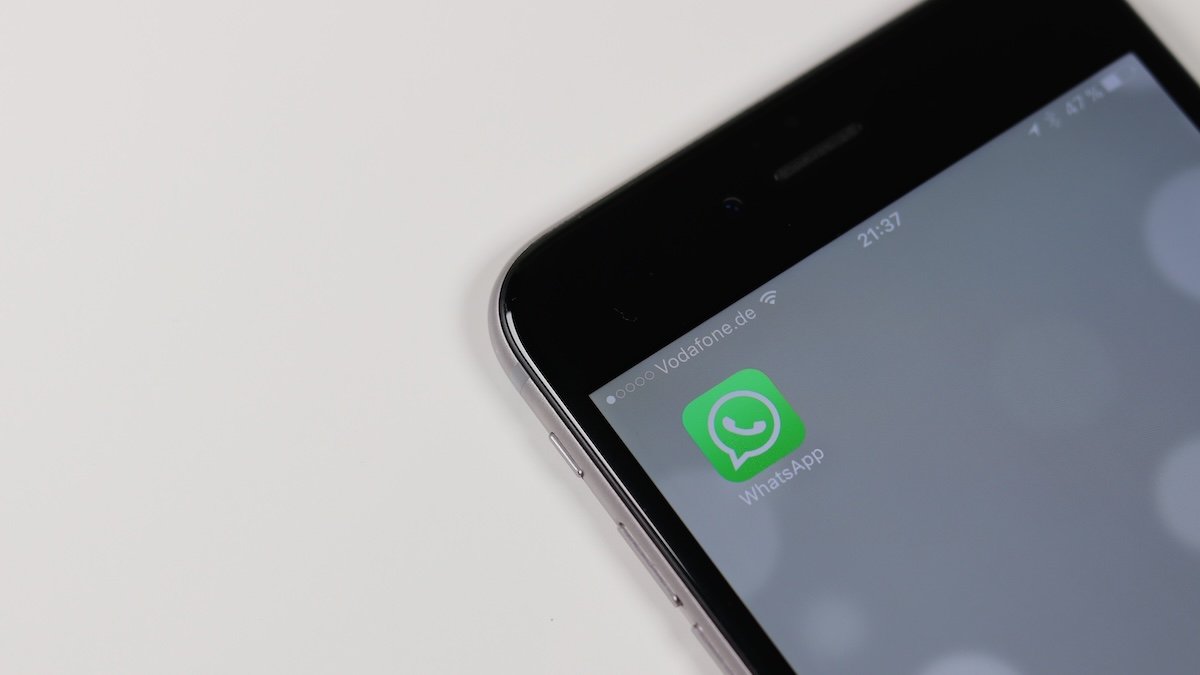
Wenn der Smartphone-Speicher voll ist, ist die Ursache dafür häufig WhatsApp. Denn der Messengerdienst aus dem Hause Meta gehört zu einem der größten Platzfresser auf vielen Handys. Doch mit ein paar gezielten Handgriffen lassen sich alte Videos, Fotos und unnötige Dateien löschen, ohne dass wichtige Chats verloren gehen.
WhatsApp hat sich für viele Menschen in den vergangenen Jahren zu weit mehr als nur einem einfachen Messenger entwickelt. Denn über die App werden täglich nicht nur Nachrichten ausgetauscht, sondern auch Fotos und Videos geteilt, Sprachnachrichten verschickt oder wichtige Dokumente weitergeleitet.
Doch mit der wachsenden Bedeutung von WhatsApp im privaten und auch beruflichen Kontext ist in den vergangenen Jahren auch die Menge der darüber versendeten Daten enorm gestiegen. Dabei sammeln sich Bilder, Videos und andere große Dateien mit der Zeit auf dem Smartphone an und können den verfügbaren Speicher schnell schrumpfen lassen.
WhatsApp ist sich dessen allerdings bewusst und bietet deshalb eine Möglichkeit, direkt in der App freien Speicherplatz zu schaffen. So kannst du mit nur wenigen Klicks große und nicht mehr benötigte Dateien aufspüren und gezielt löschen.
Smartphone: So gibst du Speicher über WhatsApp frei
Über WhatsApp werden täglich enorme Datenmengen verschickt. Viele dieser Dateien landen dauerhaft auf dem Smartphone und sammeln sich dort teilweise über Jahre an.
Daher lohnt es sich, regelmäßig bei WhatsApp aufzuräumen – vor allem, wenn der Speicher auf dem Smartphone knapp wird. WhatsApp bietet dir hierfür direkt in den Einstellungen eine Möglichkeit, deinen Speicher zu verwalten.
Hierfür musst du den Bereich „Speicher und Daten“ öffnen. Auf deinem iPhone findest du diesen Menüpunkt über deine Einstellungen, wenn du am unteren rechten Bildschirmrand auf dein Profilfoto klickst. Nutzt du ein Android-Smartphone, wechsle in den Chat-Tab und öffne über die drei Punkte am oberen rechten Bildschirmrand die Einstellungen über das Dreipunktemenü.
Öffne dann die Option „Speicher und Daten“ und hier findest du auch schon die Funktion „Speicher verwalten“. WhatsApp zeigt dir nun eine Übersicht an, wie viel Speicherplatz der Messenger auf deinem Smartphone belegt. Die Berechnung kann je nach Datenmenge eine Weile dauern.
WhatsApp bietet dir hier nun die Möglichkeit, Dateien zu prüfen und direkt zu löschen. Dafür stehen dir verschiedene Übersichten zur Verfügung, wie beispielsweise Dateien, die größer als fünf Megabyte sind oder häufig weitergeleitete Dateien, die aus Kettenbriefen stammen können.
So schützt du deinen Smartphone-Speicher mit Einstellungen bei WhatsApp
WhatsApp bietet zusätzlich einige Einstellungen, mit denen du die Datenmenge, die auf deinem Smartphone gespeichert wird, reduzieren kannst. Im Bereich „Speicher und Daten“ kannst du beispielsweise einstellen, wie der „Autom. Download von Medien“ gehandhabt werden soll.
Hier kannst du separat Einstellungen für Fotos, Audios, Videos und Dokumente vornehmen und entscheiden, ob diese jeweils über WLAN, WLAN & Mobilfunk oder Niemals automatisch heruntergeladen werden sollen. Stellst du den automatischen Download aus, kannst du Medien im Chat über einfaches Antippen herunterladen.
Auch das doppelte Speichern von Medien bei WhatsApp und auf dem Smartphone kann zum Speicherfresser werden. Diese Einstellung ist standardmäßig aktiviert und sorgt dafür, dass alle heruntergeladenen Fotos und Videos auch in deiner Galerie landen und somit zweimal auf deinem Smartphone abgespeichert werden.
Du kannst dieses Feature entweder grundsätzlich deaktivieren oder nur für einzelne Chats oder Gruppenchats. Auf deinem iPhone findest du die entsprechende Option in den Einstellungen unter „Chats“. Hier kannst du über einen Schieberegler die Funktion „In Fotos speichern“ ein- oder ausschalten.
Auf deinem Android-Smartphone findest du die Einstellungen für „Chats“ ebenfalls über das Dreipunktmenü in deinem Chat-Tab. Deaktiviere hier die Option „Sichtbarkeit von Medien“, um das automatische Speichern auf deinem Smartphone zu verhindern.
Zusätzlich kann das Feature für selbstlöschende Nachrichten deinen WhatsApp-Speicher auf dem Smartphone schonen. Hier kannst du die Standard-Nachrichtendauer im Bereich „Datenschutz“ deiner Einstellungen bestimmen und zwischen 24 Stunden, sieben oder 90 Tagen wählen.
Auch interessant:
[ad_2]
Source link